

Einen Agenten bauen, der relevante Infos aus Dataverse-Tabellen holt? Ein Kinderspiel mit Copilot Studio! Wobei, ganz so einfach ist es doch nicht…
Denn: die Dataverse-Tabellen müssen richtig konfiguriert werden, damit der Agent Zugriff zu Daten in der Tabelle hat, und zwar zu den richtigen. In diesem Blog-Beitrag zeigen wir, welche Schritte ihr durchführen müsst, um eine Dataverse-Tabelle vollständig und zuverlässig als Wissen nutzen zu können.
Aber nacheinander: was benötigt ihr, um alle Schritte durchführen zu können? Gleich vorweg: als reiner Maker oder Citizen Developer könnt ihr nicht alle Schritte durchführen, weil manche Schritte im Power Platform Admin Center durchgeführt werden müssen.
Voraussetzungen
- Eine Power Platform-Umgebung mit Dataverse und eurer Tabelle, am besten in einer Lösung.
- Die Rolle Systemadministrator in der Umgebung, denn die Dataverse-Suche wird im Power Platform Admin Center eingeschaltet. Für Tabelle und Ansicht reichen Maker-Rechte.
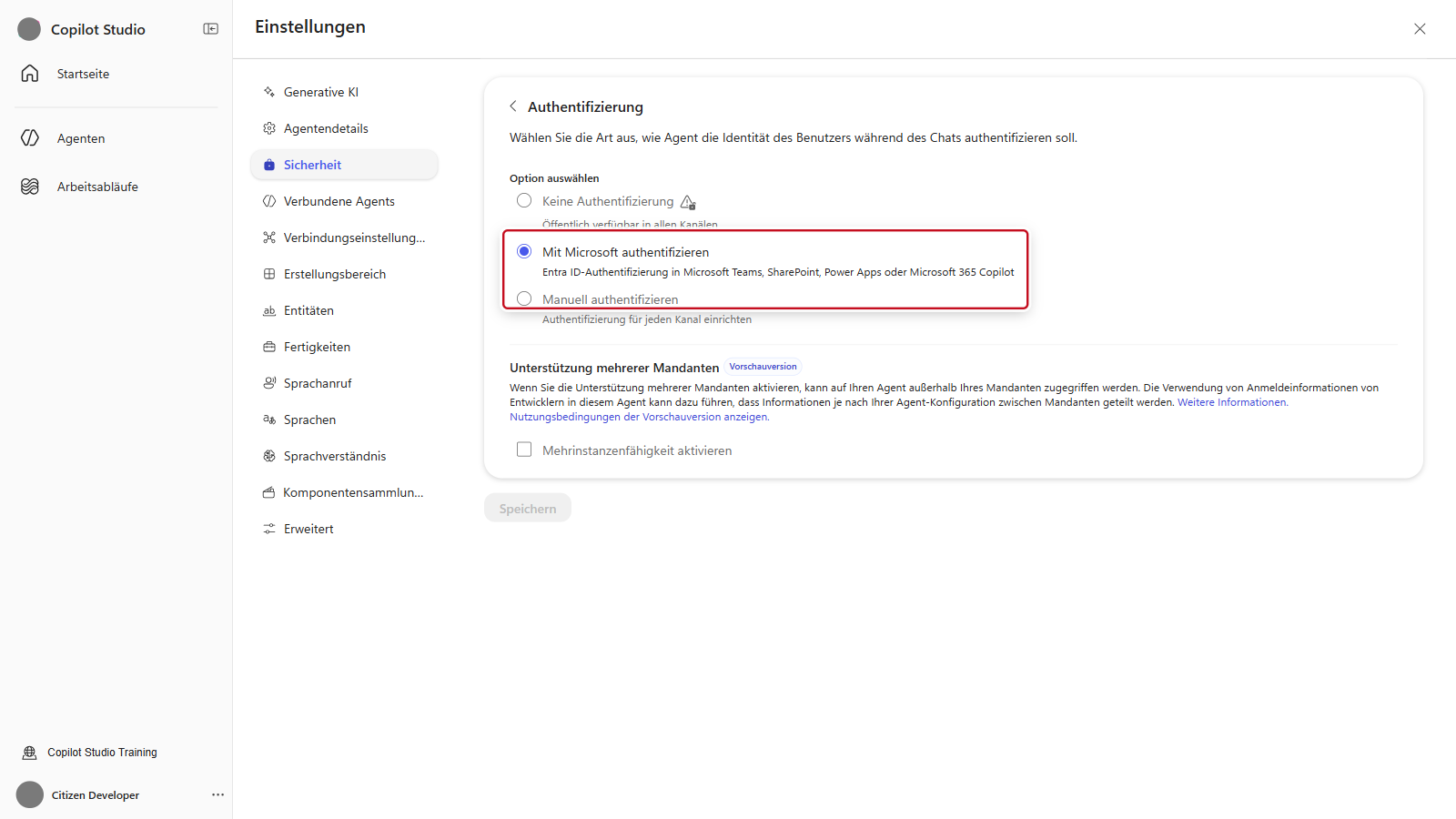
- Der Agent muss „Mit Microsoft authentifizieren“ nutzen. Ohne Authentifizierung oder mit manueller Authentifizierung könnt ihr keine Dataverse-Tabellen als Wissensquelle hinzufügen. Sollte eigentlich klar sein 😉
- Für die Screenshots im Beitrag haben wir eine Trainingsumgebung genutzt; probiert das Ganze ebenfalls erst in einer Test- oder Entwicklungsumgebung aus 🤓
Sind alle Voraussetzungen erfüllt, kann die Konfiguration starten. In meinem Fall habe ich eine Lösung, die eine Tabelle mit „Wissensartikeln“ enthält – diese Artikel möchte ich meinem Support-Agenten zugänglich machen. Die Tabelle habe ich selbst erstellt – bei bestehenden Tabellen sind die Einstellungen häufig schon von Microsoft angepasst.
Schritt 1: Dataverse-Suche in der Umgebung aktivieren
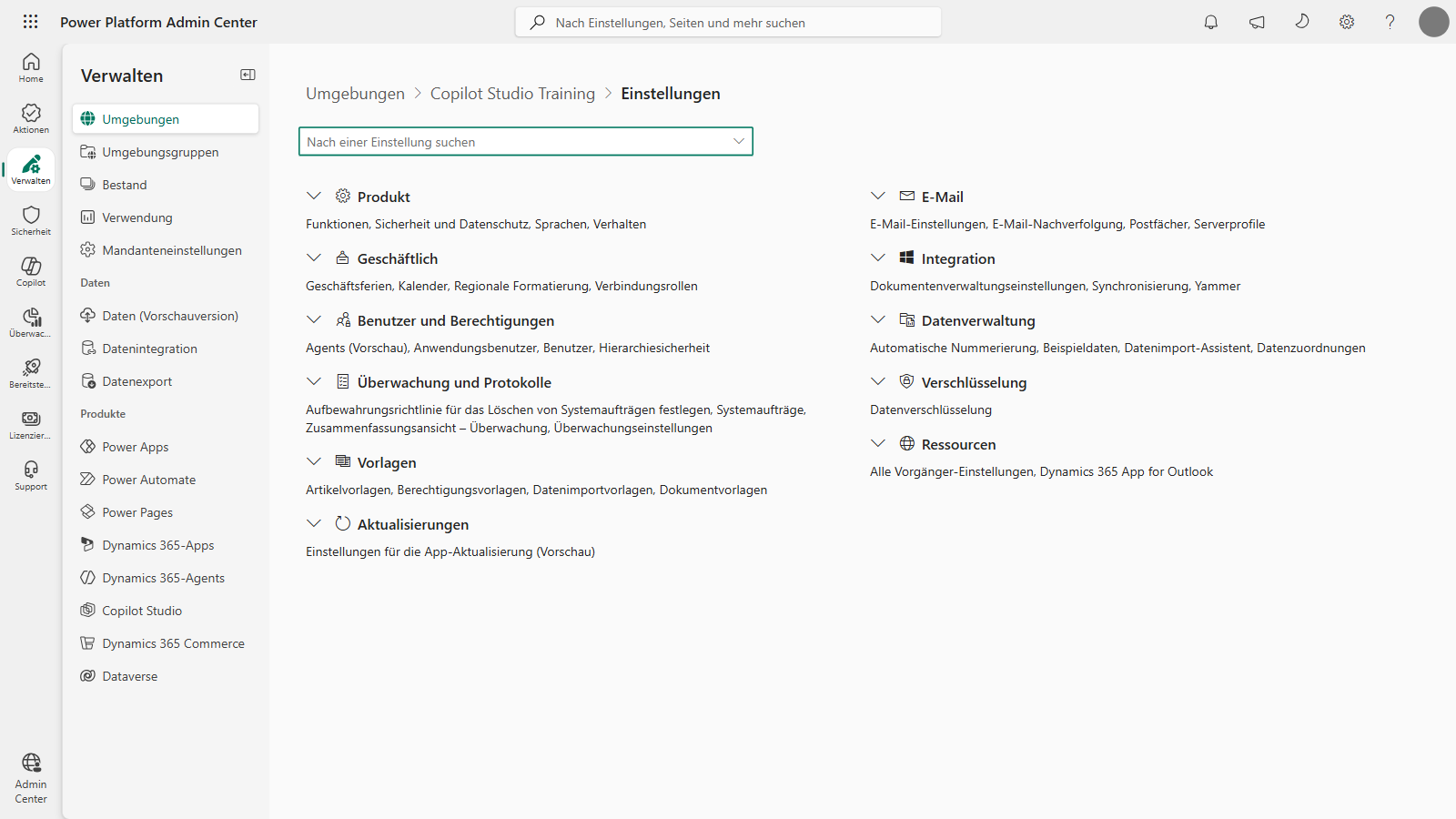
Copilot Studio greift für Dataverse-Wissen auf den Index der Dataverse-Suche zu. Ihr schaltet ihn im Power Platform Admin Center ein: Verwalten › Umgebungen › (eure Umgebung) › Einstellungen › Produkt › Funktionen.
Im Abschnitt Dataverse-Suche gibt es zwei Optionen. Die erste („Suchindizierung zur Unterstützung von Dataverse-Business Intelligence (Work IQ) in KI- und Agentumgebungen aktivieren“) indiziert bei Bedarf für KI-Funktionen. Die zweite („Leiste für globale Suche in allen modellgesteuerten Apps anzeigen und Suchindizierung … aktivieren“) schaltet die klassische Dataverse-Suche ein. In unserem Test ließ sich die Tabelle erst als Wissen hinzufügen, nachdem beide Optionen aktiv waren; vorher meldete der Dialog „Suchindex verwalten“ im Maker-Portal „Dataverse-Suchfunktion ist derzeit deaktiviert“.
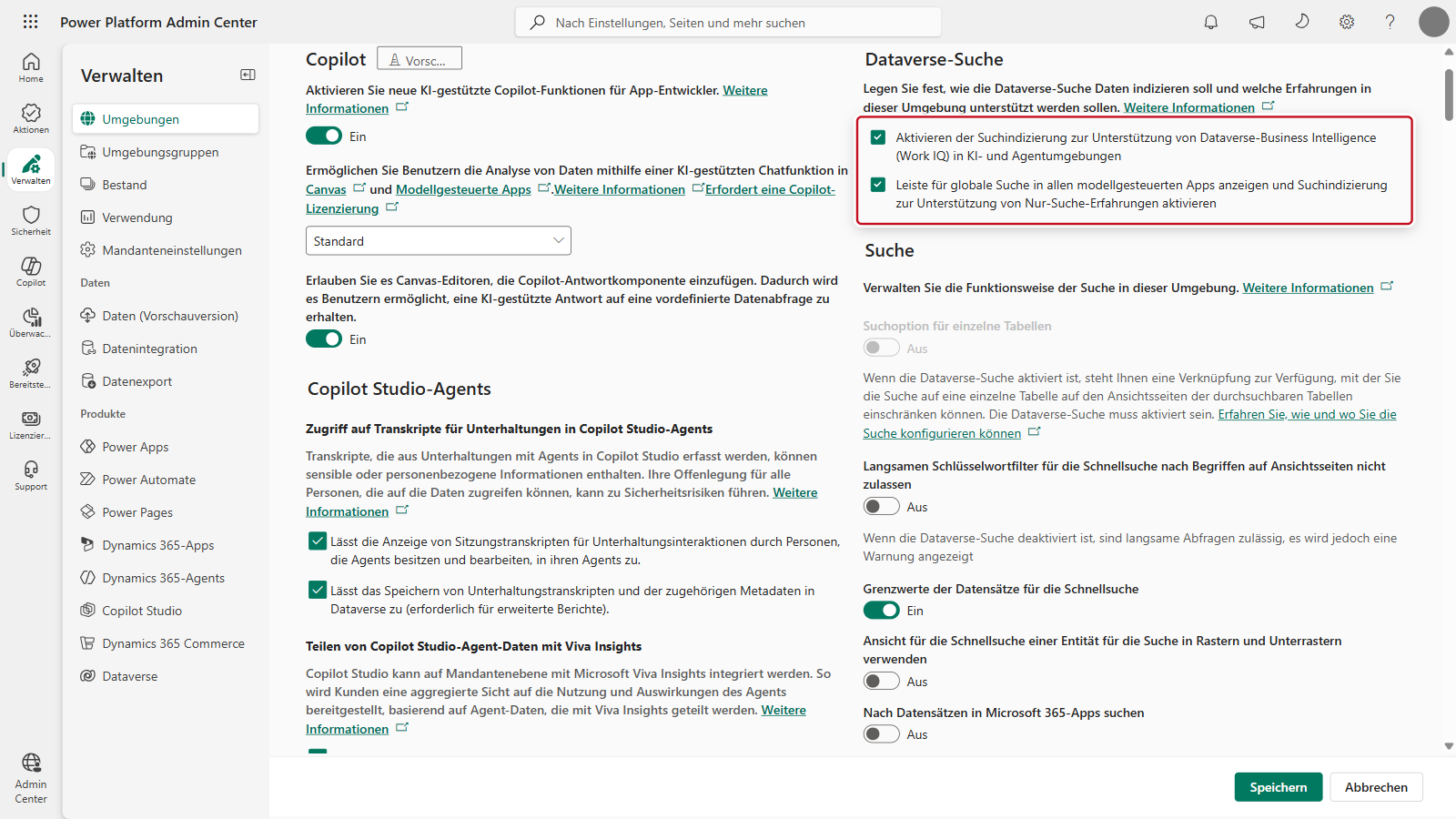
Nach dem Einschalten baut Dataverse den Index auf. Bei einer neuen Umgebung dauert das laut Microsoft eine Stunde und mehr; Konfigurationsänderungen erscheinen nach bis zu 15 Minuten im Suchdienst. Gut zu wissen: Der Index zählt zum Dataverse-Datenbankspeicher (💰💰💰), und beim Ausschalten wird er innerhalb von zwölf Stunden gelöscht.
Schritt 2: Die Tabelle für die Suche freigeben
Öffnet die Tabelle im Maker-Portal (make.powerapps.com) in eurer Lösung und dort die Eigenschaften. Unter Erweiterte Optionen müssen zwei Häkchen gesetzt sein: „Werden in Suchergebnissen angezeigt“ und „Änderungen nachverfolgen“. Bei neuen Tabellen sind beide standardmäßig aktiv; „Änderungen nachverfolgen“ lässt sich nach dem Aktivieren nicht mehr abschalten.
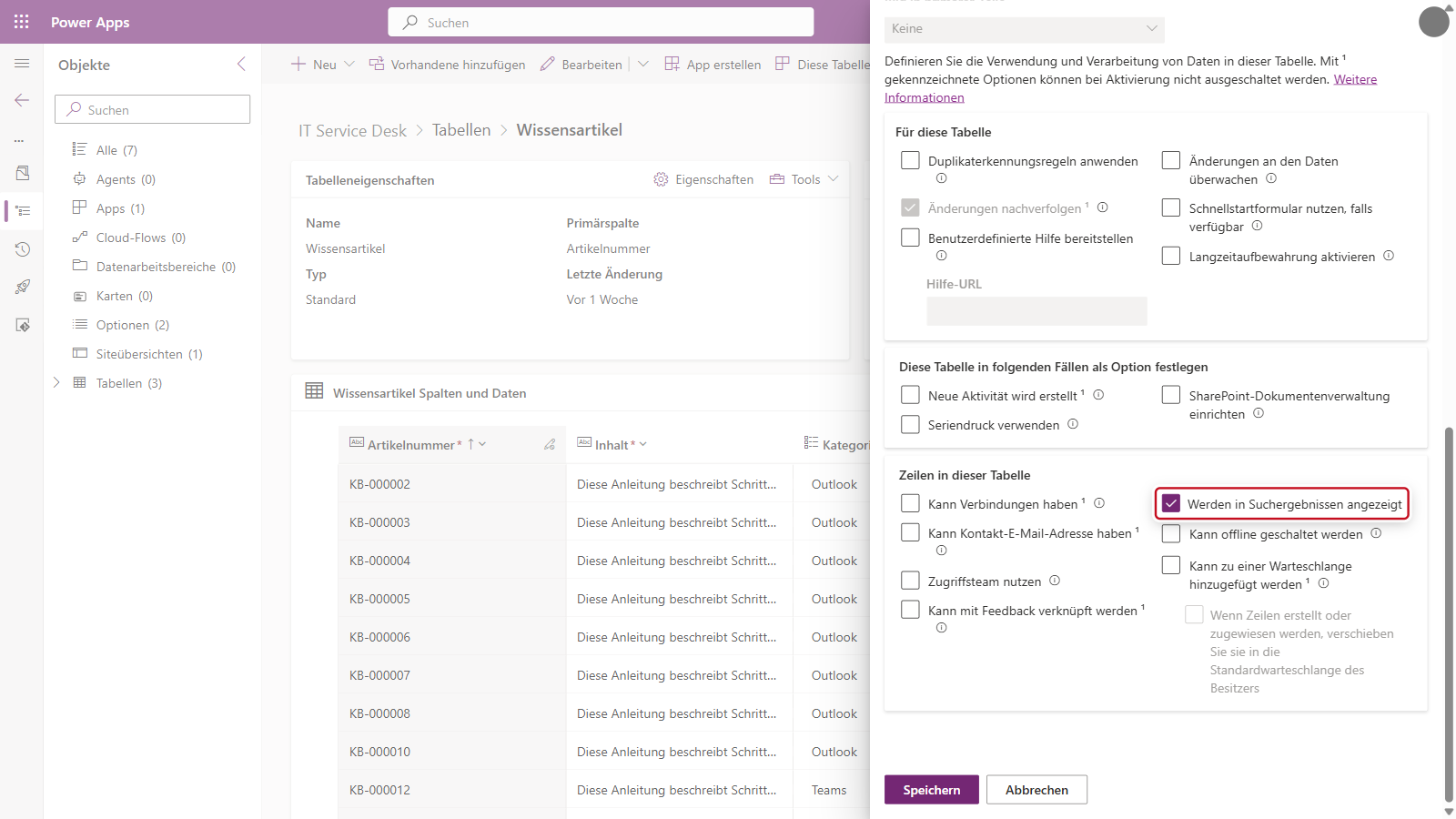
Gebt nur die Tabellen frei, die der Agent wirklich braucht. Jede zusätzliche Tabelle kostet Indexfelder (siehe Schritt 4) und macht die Treffer unschärfer.
Schritt 3: Durchsuchbare Spalten festlegen
In der Spaltenliste der Tabelle zeigt die Spalte „Durchsuchbar“, welche Spalten für die Suche infrage kommen. In den Eigenschaften einer Spalte heißt dieselbe Option „Für Erweiterte Suche aktiviert“. Zumindest bis zum nächsten Microsoft-Übersetzungsdesaster 🙂
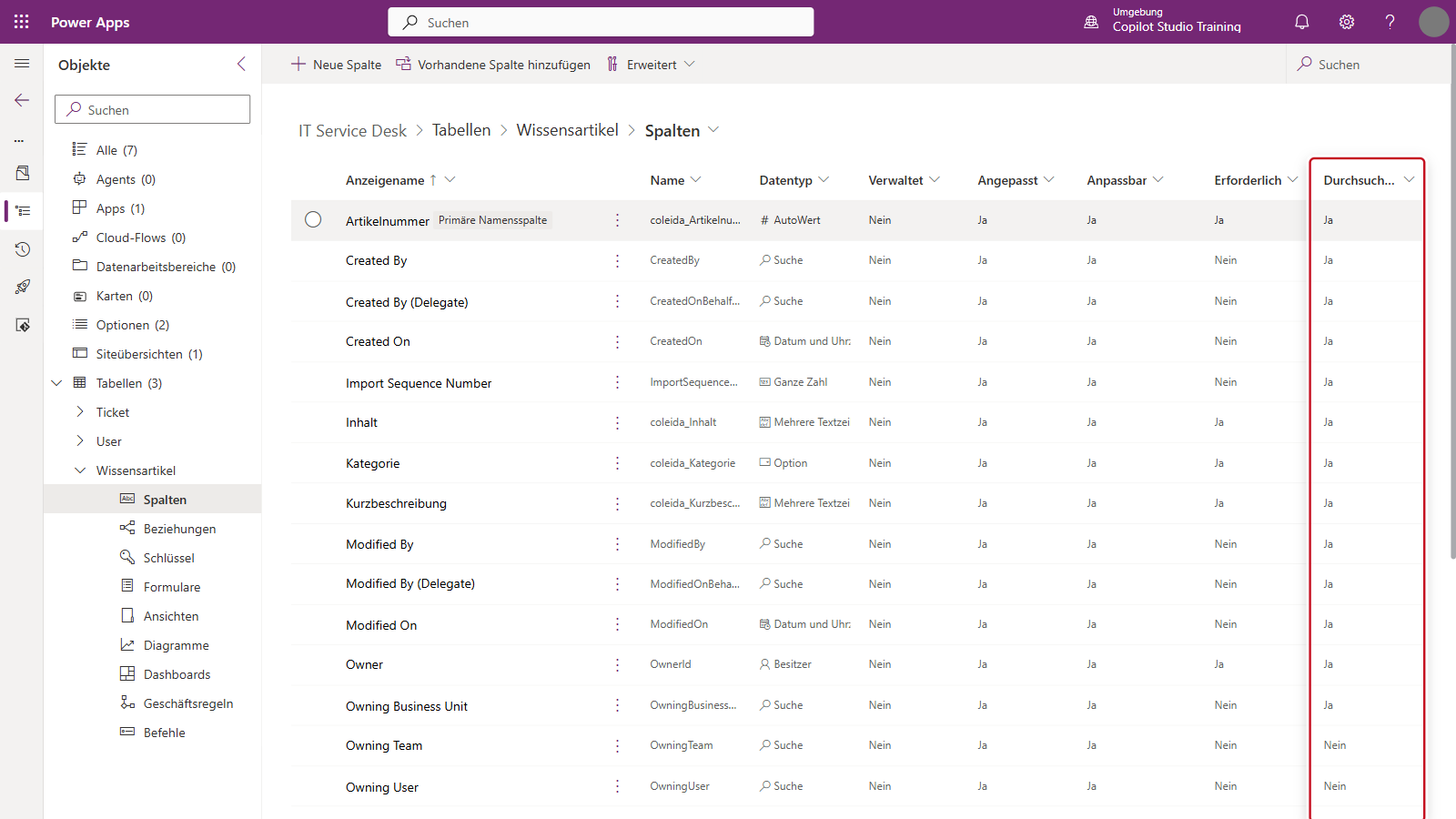
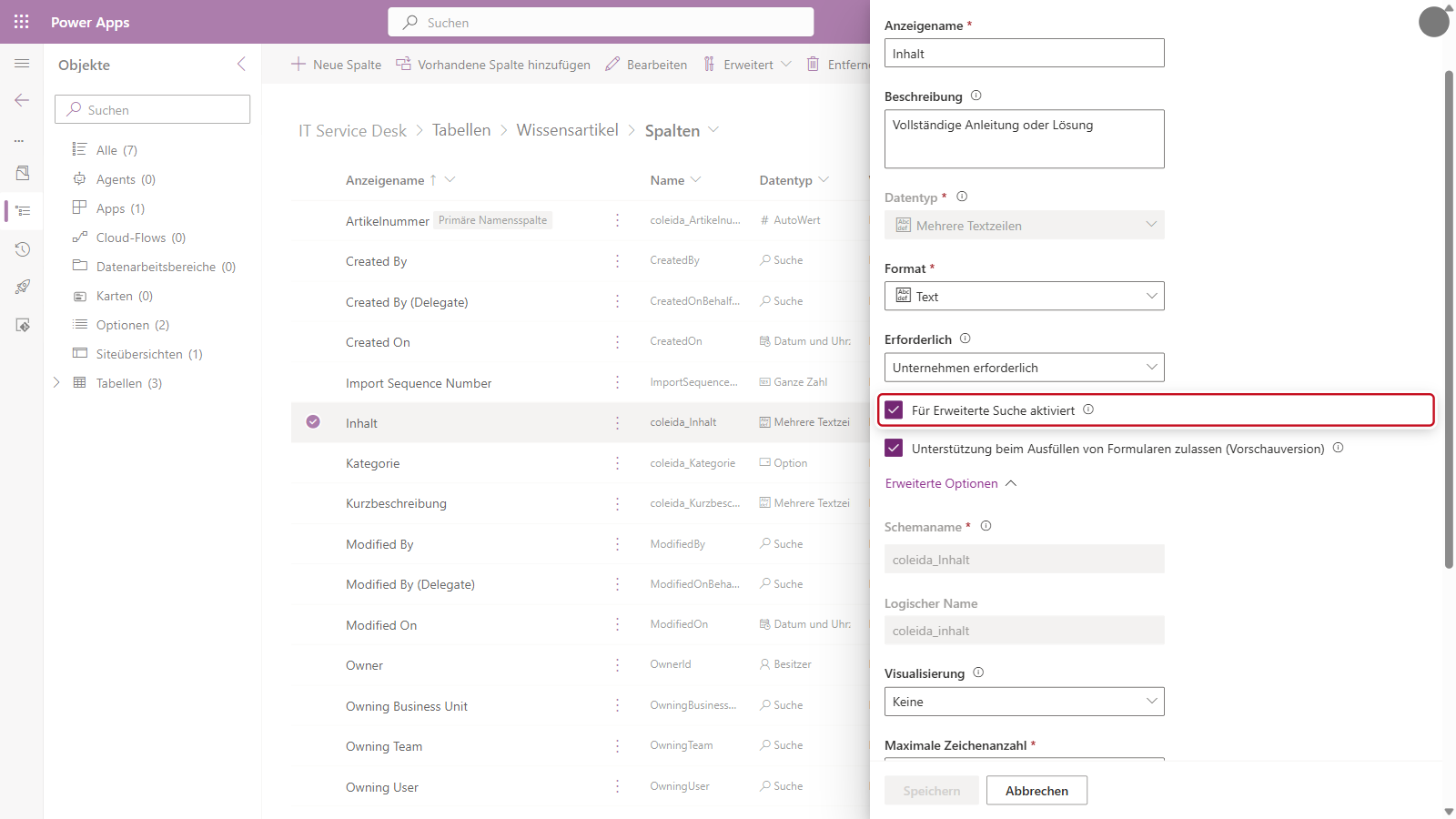
Für den Suchindex zählen nur bestimmte Datentypen: Text (einzeilig und mehrzeilig), Nachschlagen und Auswahl. Zahlen- oder Datumsspalten werden ignoriert, auch wenn sie in der Schnellsuche stehen. Nehmt nur fachlich relevante Felder auf, bei uns Titel, Kurzbeschreibung, Inhalt und Schlagwörter.
Puh, jetzt kann der Agent die Inhalte der Tabelle aber als Wissen verwenden, oder? Natürlich nicht!
Schritt 4: Tabelle in den Suchindex aufnehmen
Welche Tabellen tatsächlich indiziert werden, legt ihr in der Übersicht eurer Lösung fest: Kachel Dataverse-Suche › Suchindex verwalten.
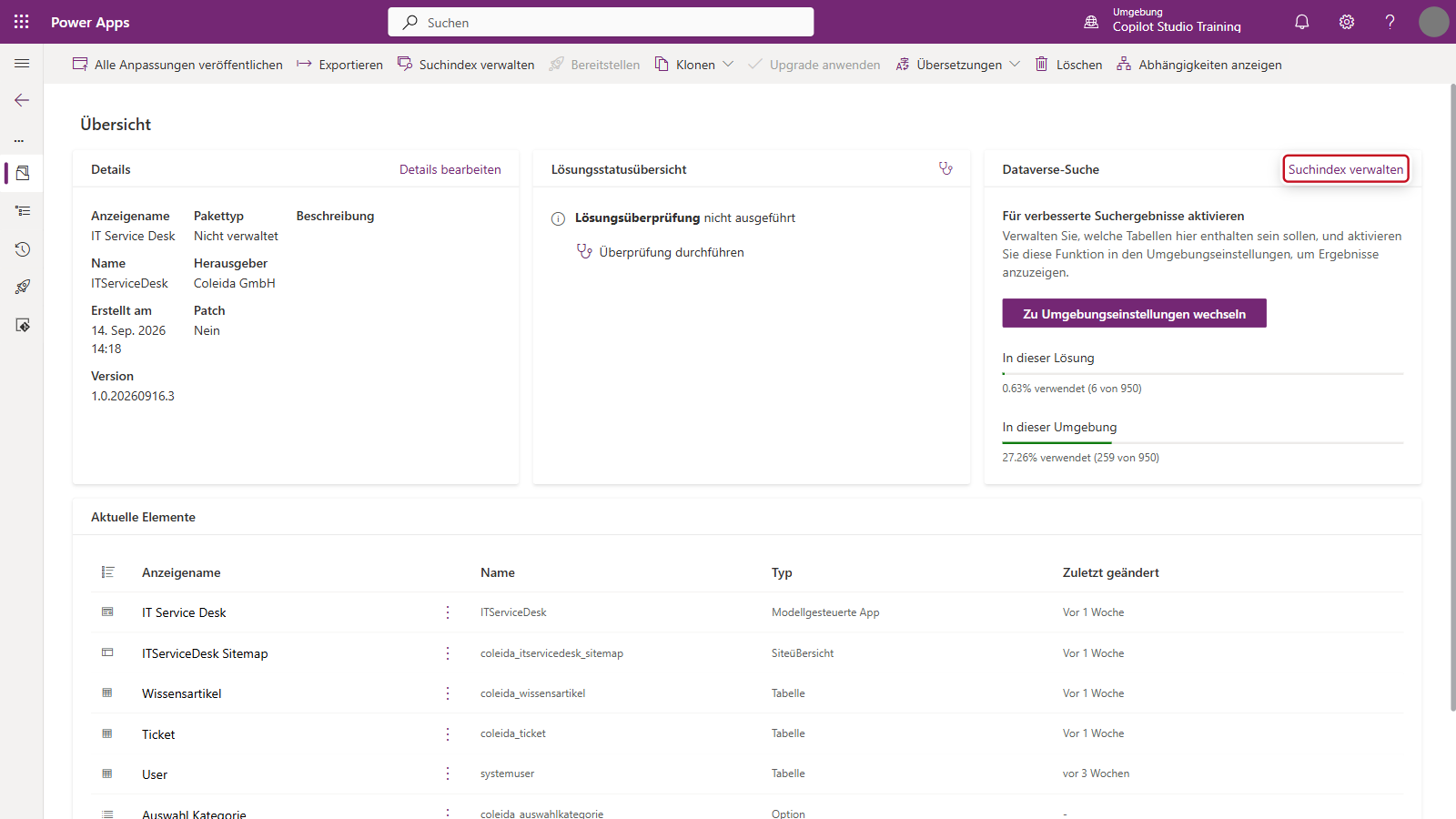

Pro Umgebung sind maximal 950 konfigurierbare Indexspalten möglich (1.000 abzüglich 50 Systemfelder). Eine Nachschlagespalte belegt drei Felder, eine Auswahlspalte zwei, alle anderen eines. Wie viele Spalten eine Tabelle belegt, ergibt sich aus ihrer Schnellsuche-Ansicht, dem nächsten Schritt. Es soll ja nicht zu einfach sein!
Schritt 5: Die Schnellsuche-Ansicht anpassen
Die Quick Find View (Schnellsuche-Ansicht) der Tabelle steuert, was im Index landet: Die „Suchen nach“-Spalten sind die durchsuchten Felder, die Ansichtsspalten die in Suchergebnissen gezeigten Felder, die Filter grenzen die Treffermenge ein.
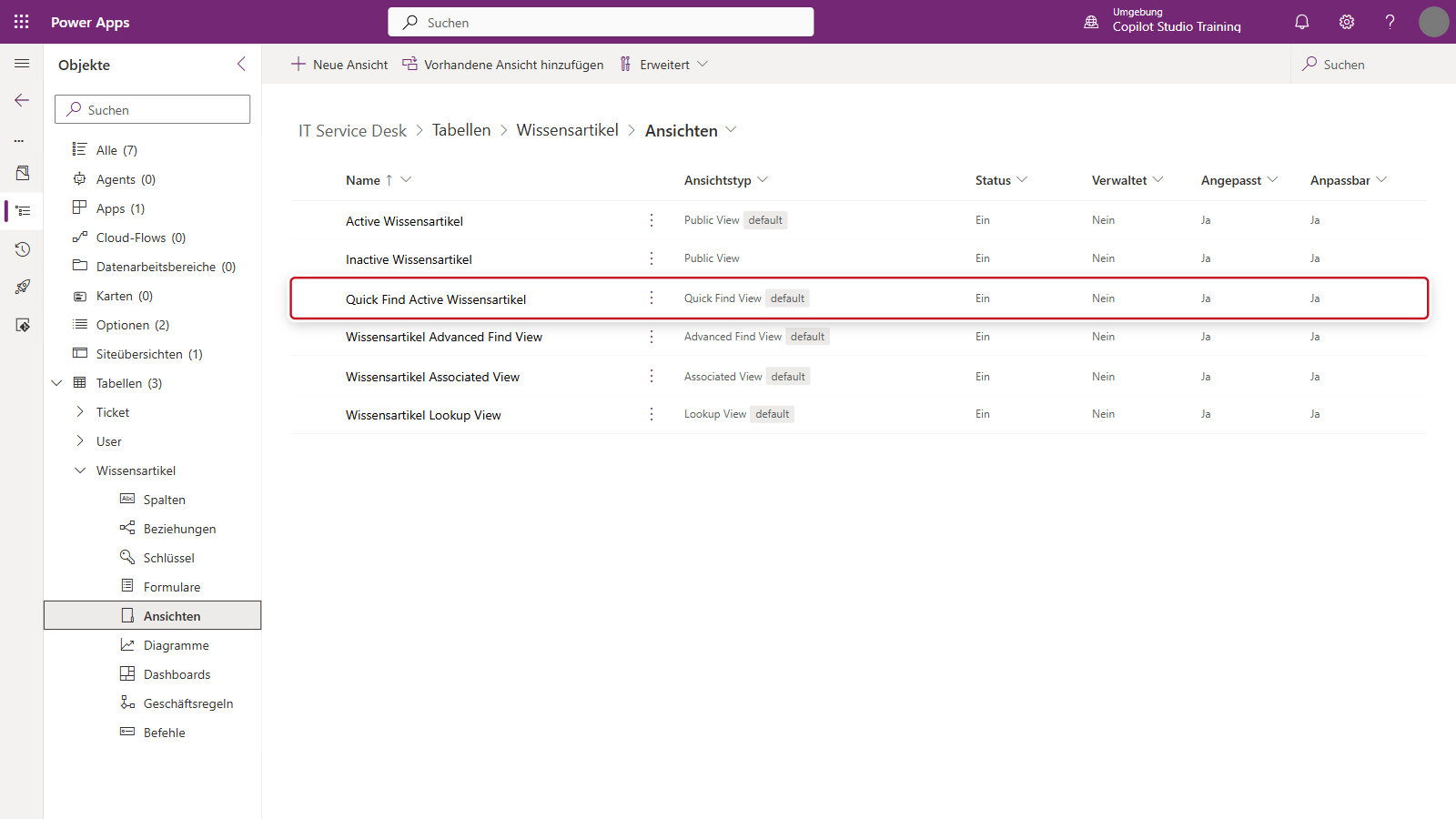
Im Ansichtsdesigner findet ihr rechts den Abschnitt „Suchen nach…“. Über „Tabellenspalten für die Suche bearbeiten“ wählt ihr die Spalten aus, die durchsucht werden sollen.
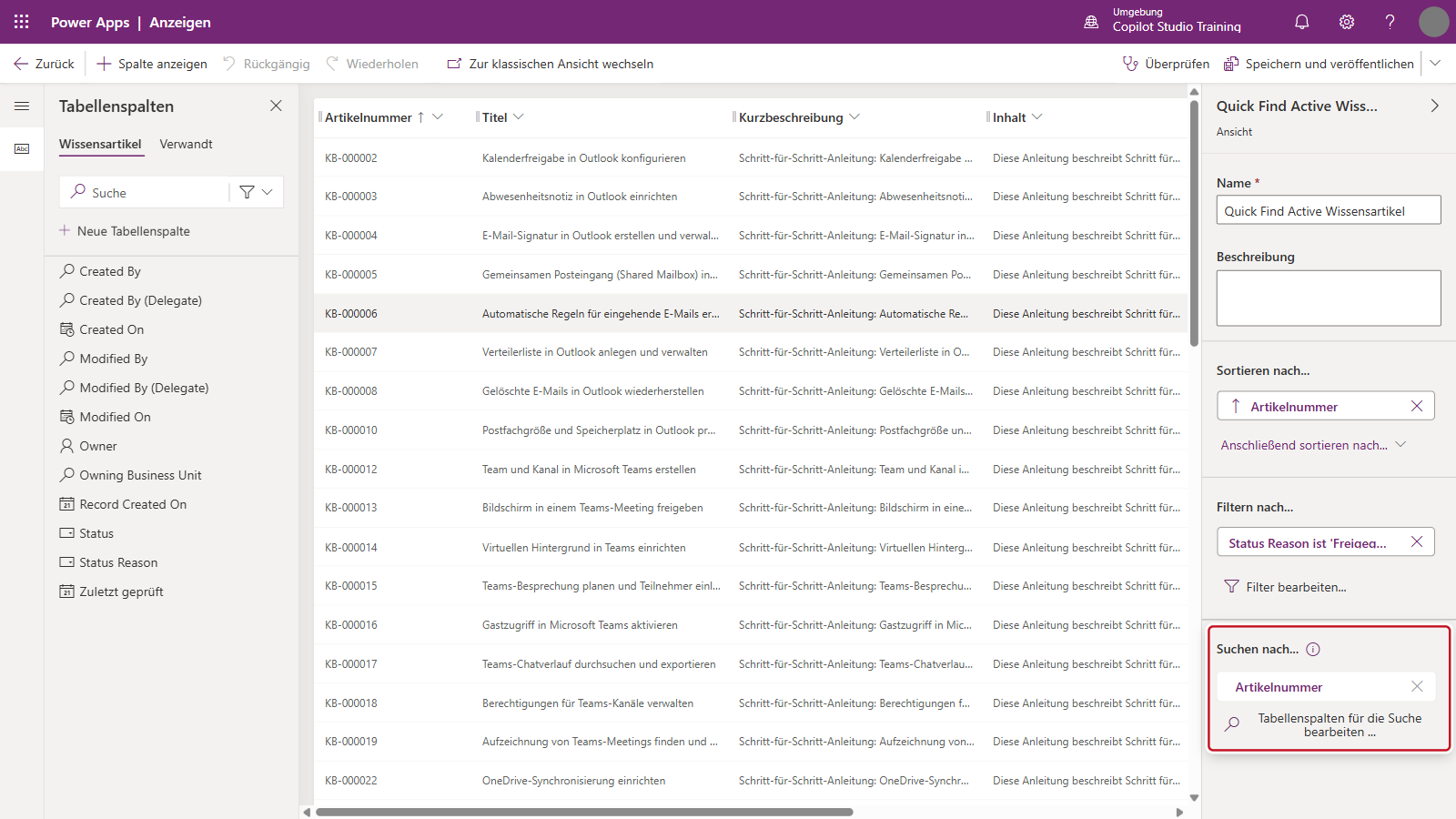
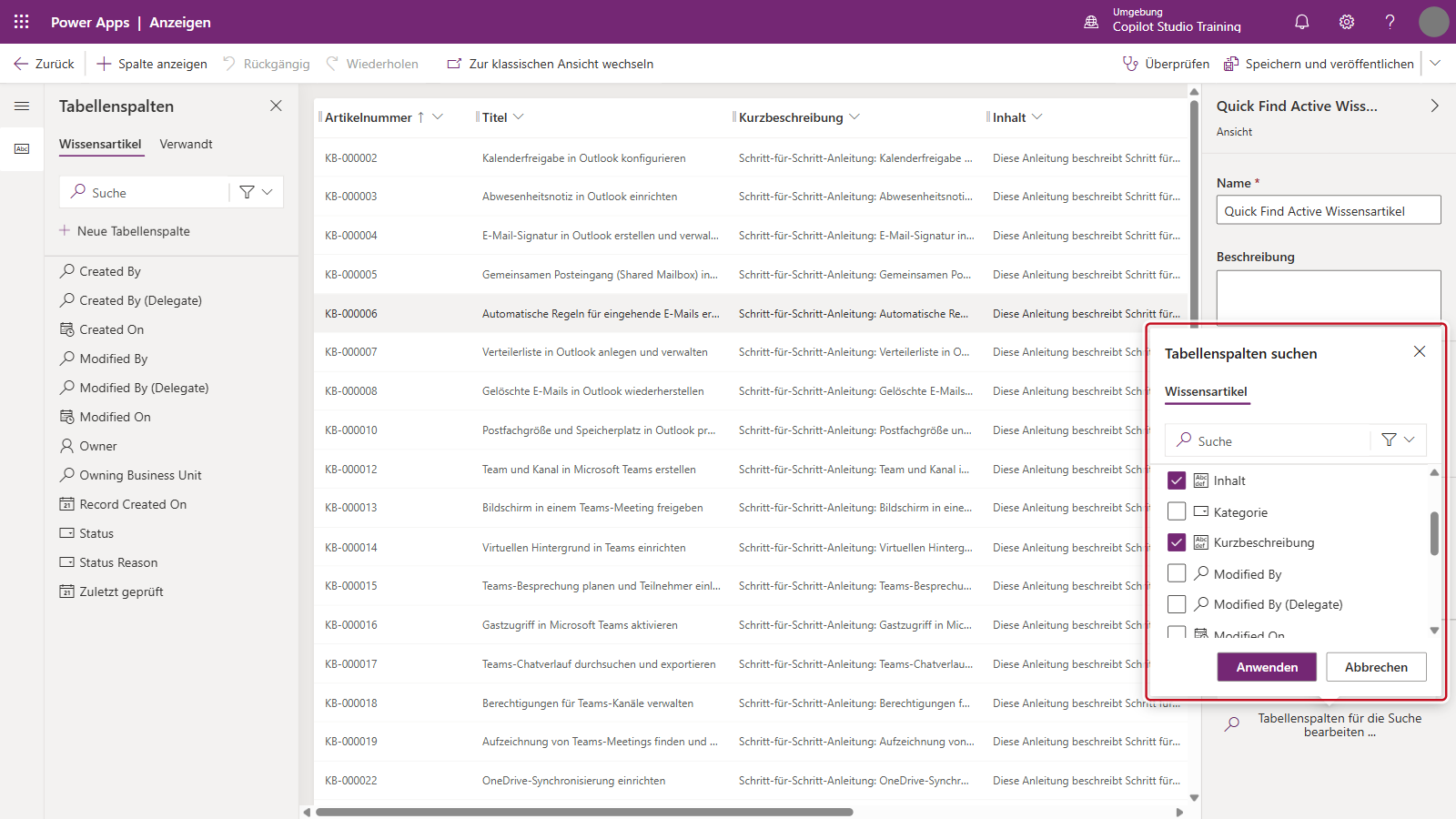
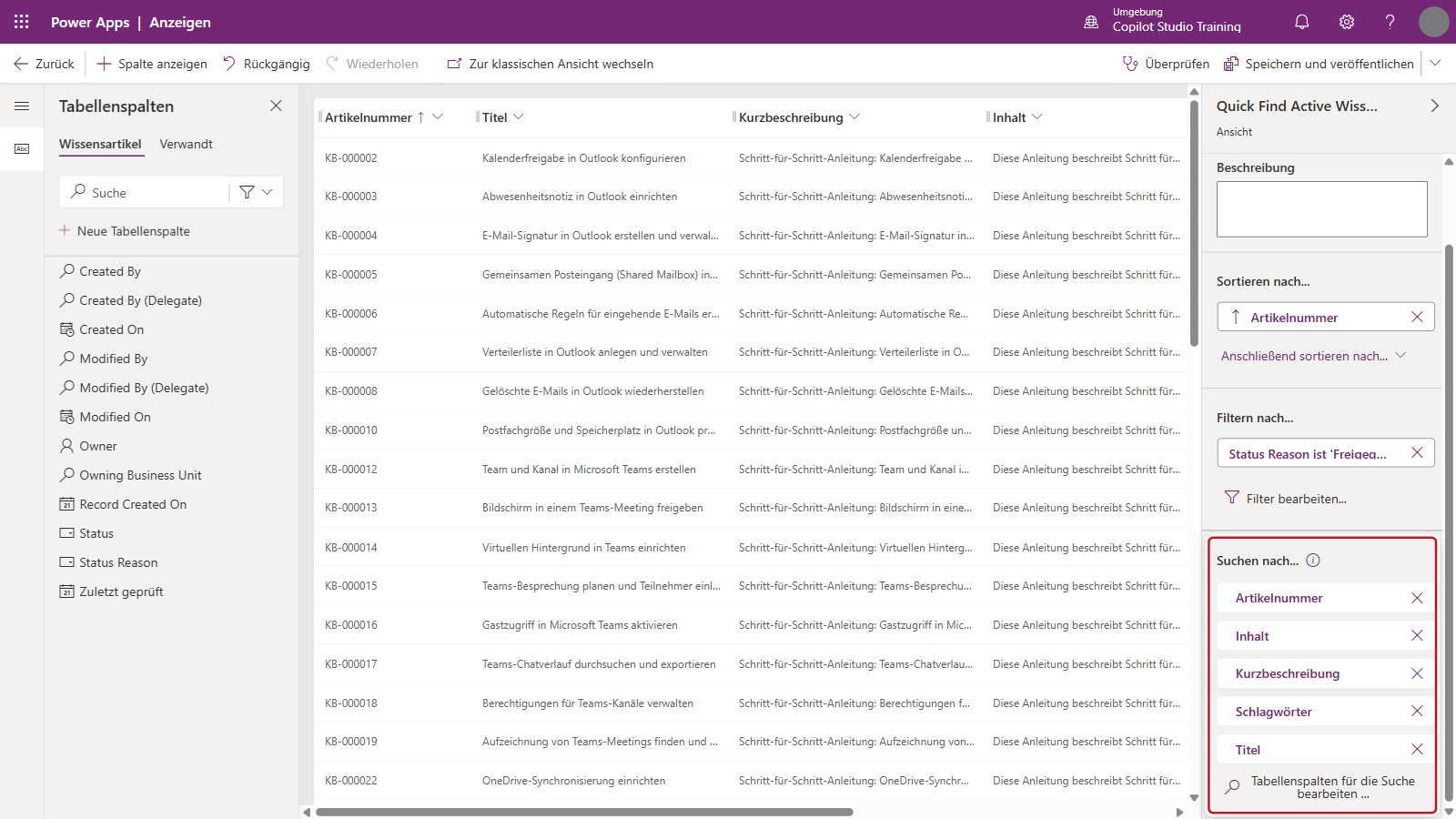
Anschließend Speichern und veröffentlichen. Die Schnellsuche-Ansicht muss die Standardansicht ihres Typs bleiben, sonst greift die Konfiguration nicht.

Schritt 6: Tabelle als Wissen zum Agenten hinzufügen
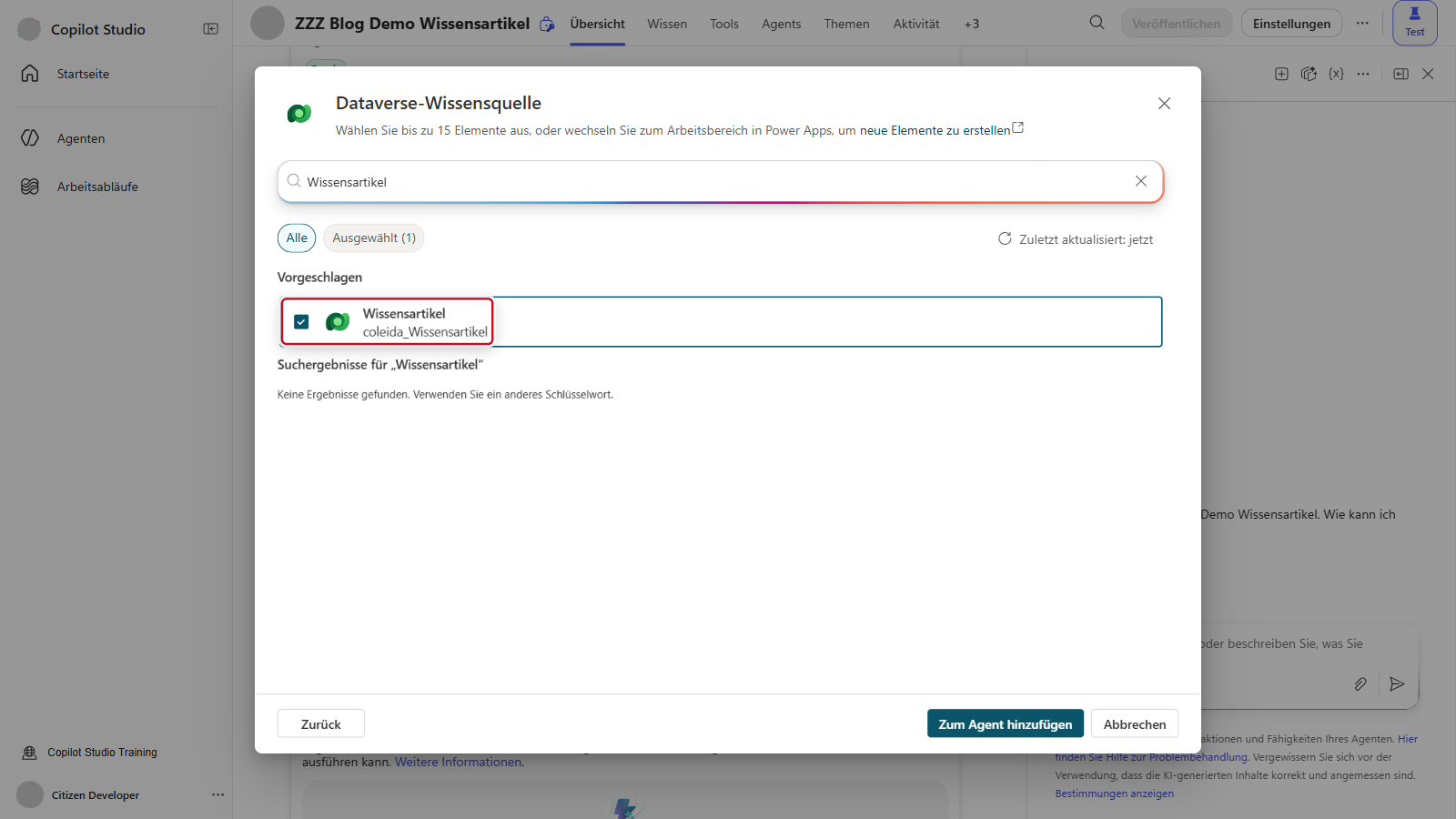
Öffnet in Copilot Studio euren Agenten und wählt auf der Übersicht oder der Seite Wissen die Schaltfläche Wissen hinzufügen.
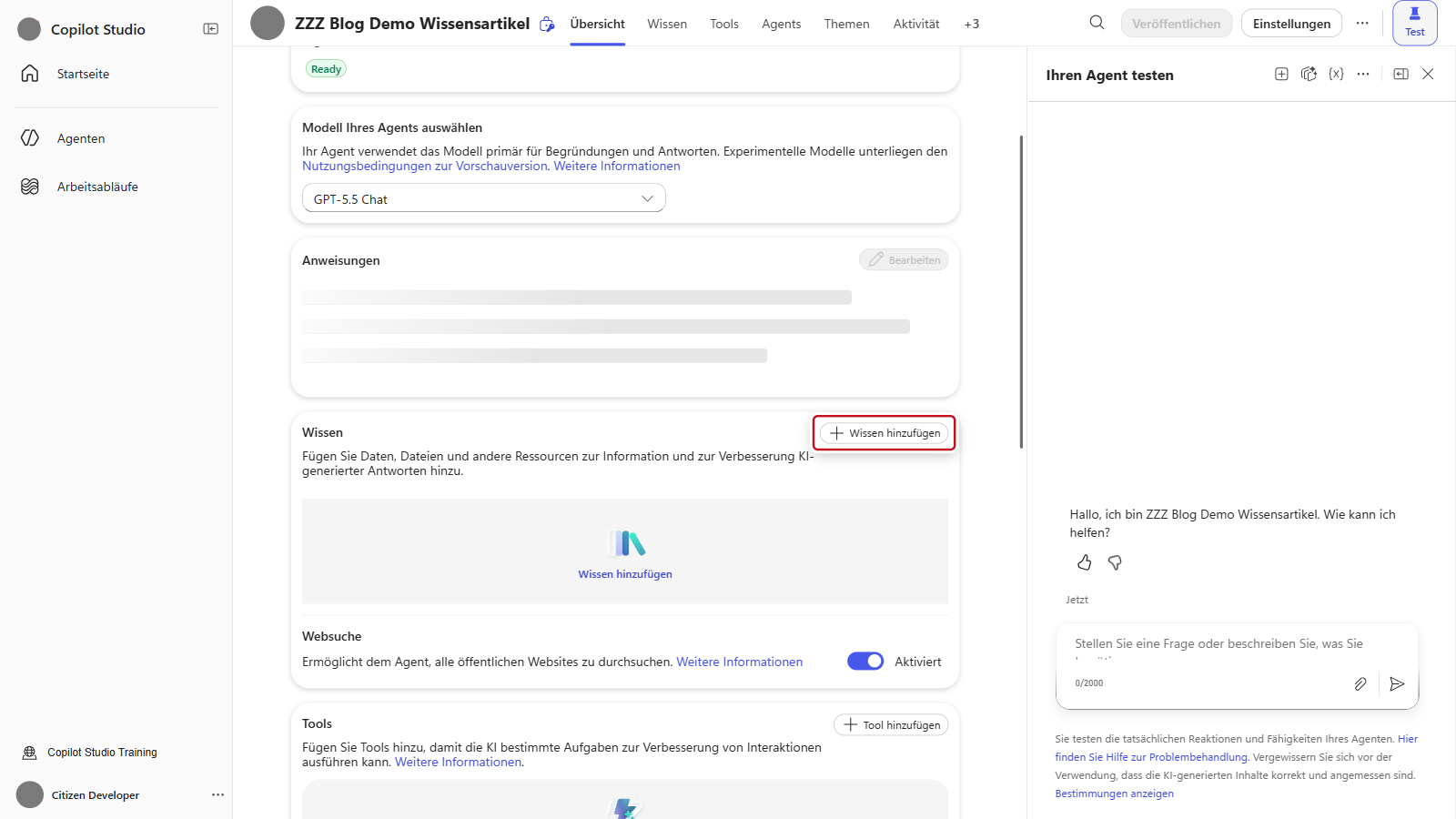
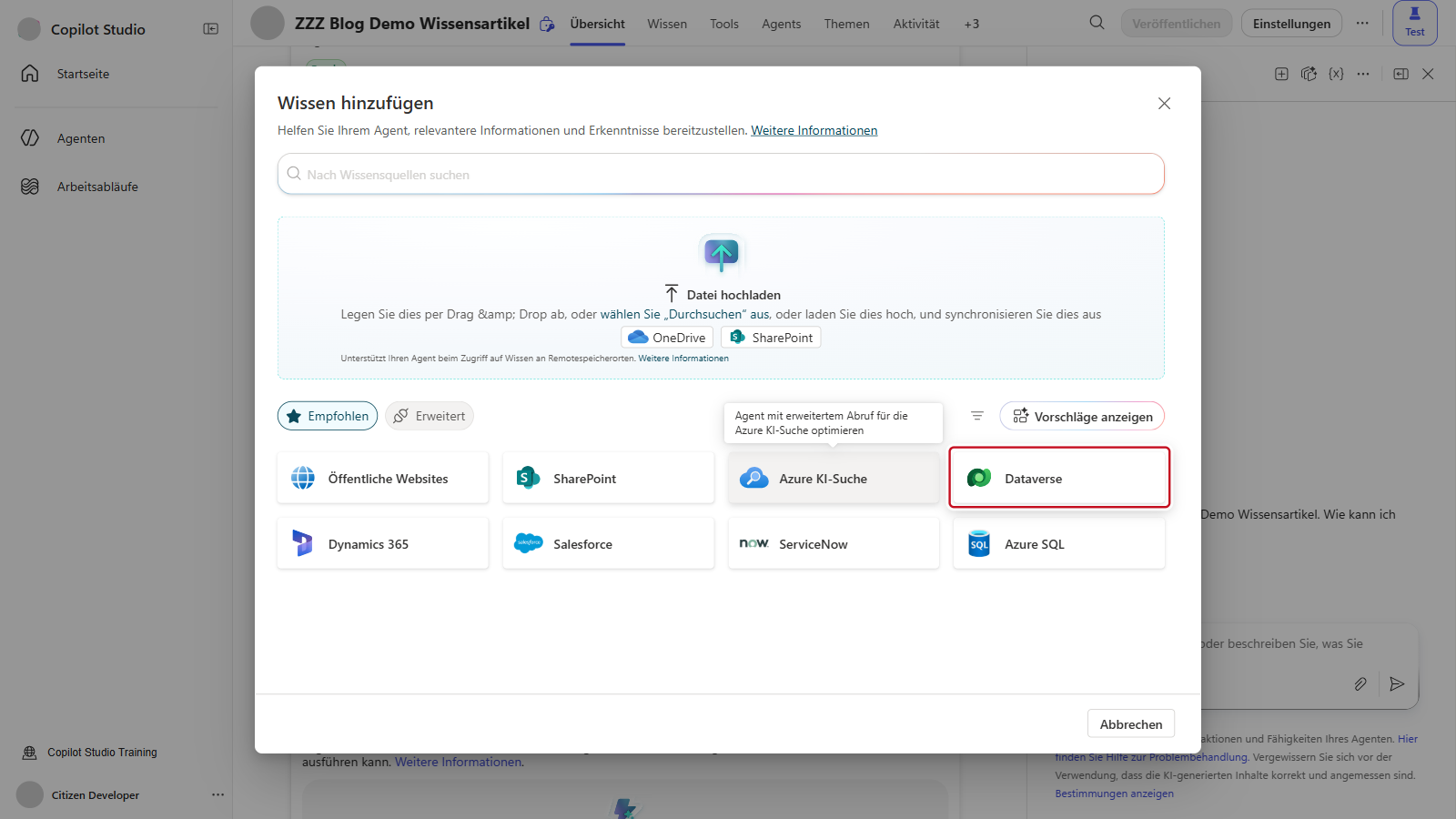
Im Dialog Dataverse-Wissensquelle sucht ihr die Tabelle und hakt sie an; bis zu 15 Tabellen passen in eine Wissensquelle. Achtet auf den Schemanamen: Neben meiner eigenen Tabelle schlägt Copilot Studio gern die Systemtabelle „Knowledge Article“ vor. Und ich habe mich gewundert, ob mein Agent halluziniert 😵💫
Prüft außerdem unter Einstellungen › Sicherheit › Authentifizierung, dass „Mit Microsoft authentifizieren“ eingestellt ist. Der Agent antwortet dann nur mit Datensätzen, auf die die fragende Person in Dataverse selbst Zugriff hat.
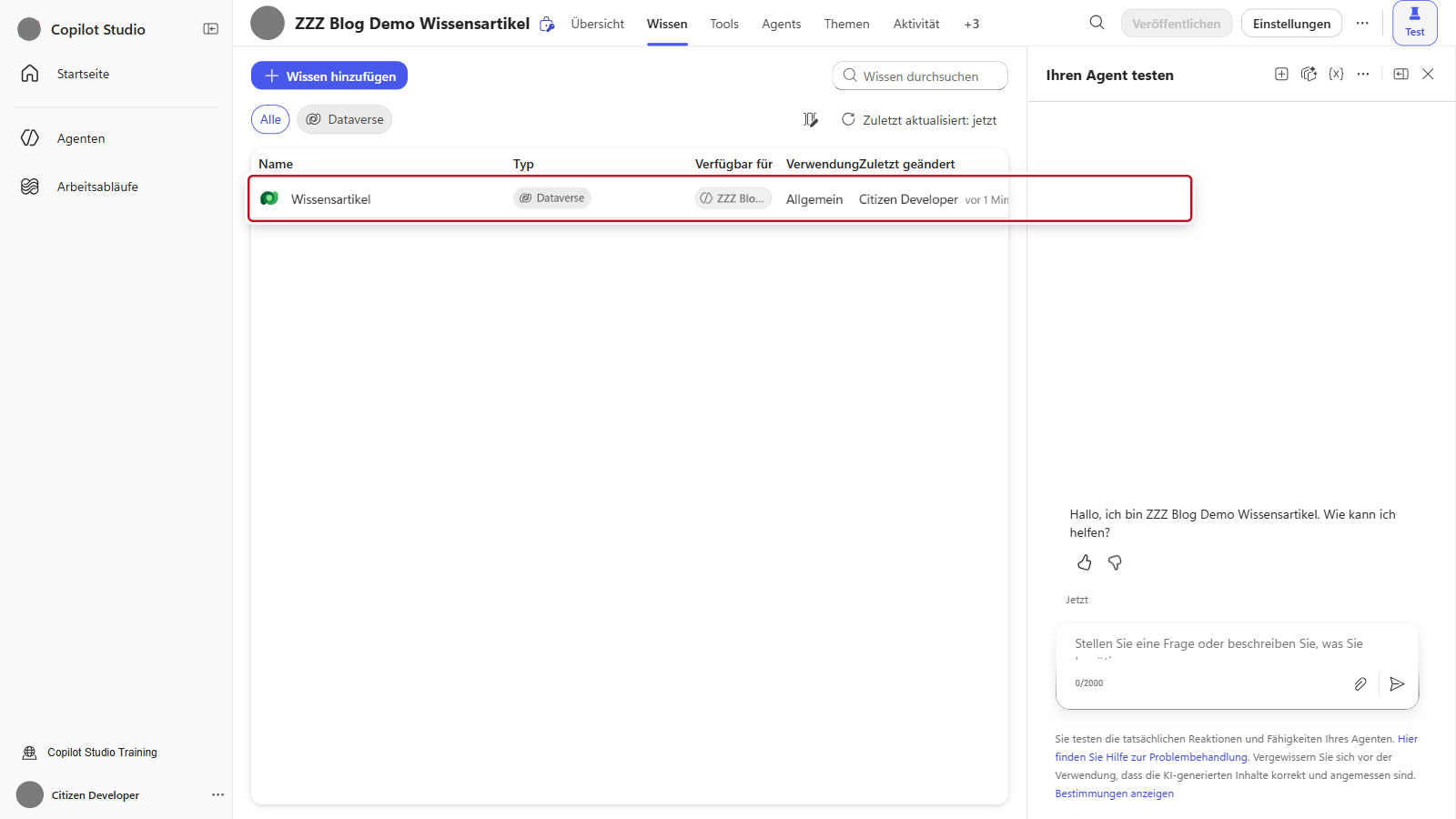
Nach wenigen Sekunden erscheint die Tabelle auf der Seite Wissen mit dem Status Bereit.
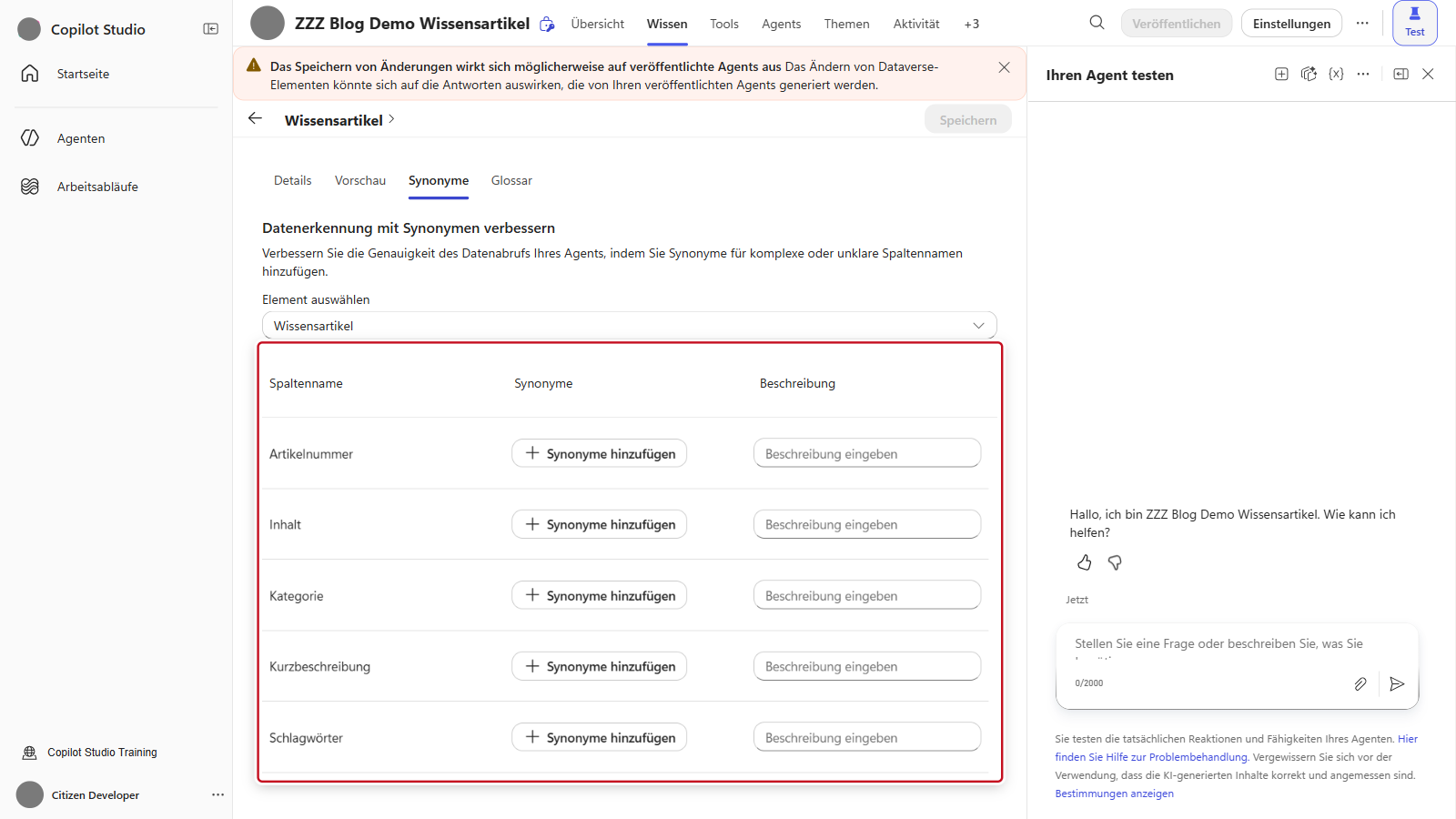
Schritt 7: Synonyme und Glossar pflegen
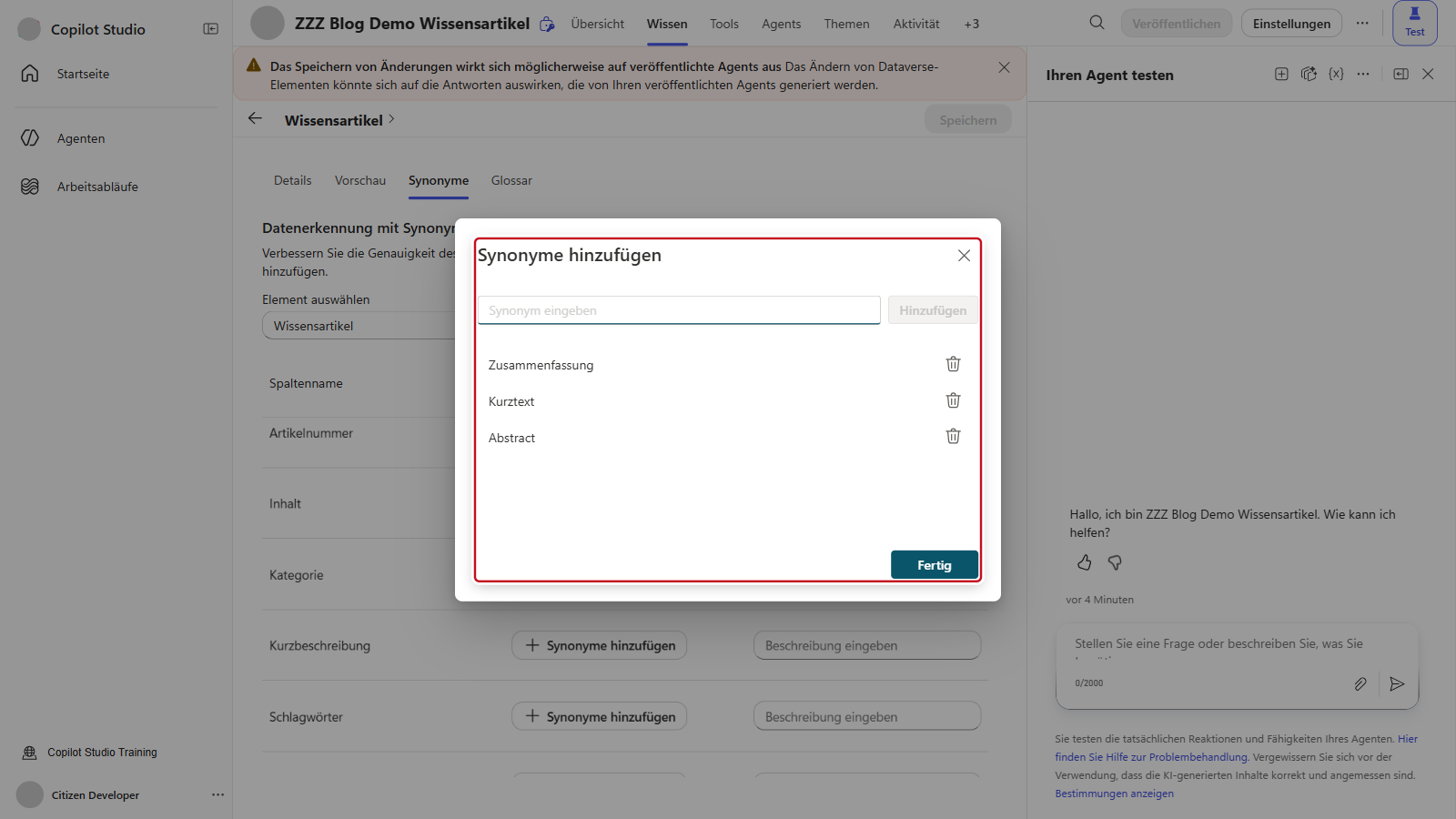
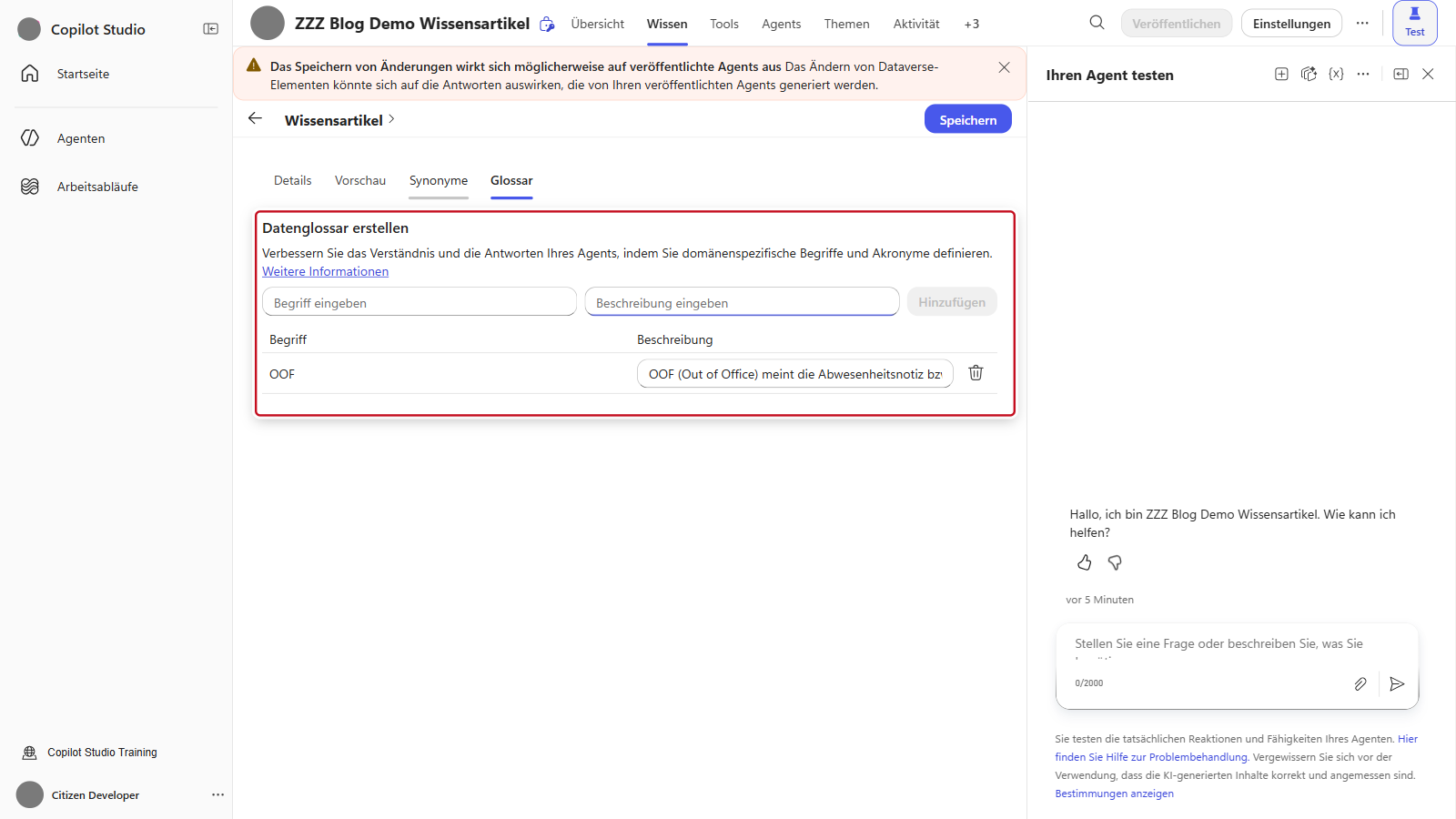
Ein Klick auf die Wissensquelle öffnet ihre Details mit den Reitern Vorschau, Synonyme und Glossar. Unter Synonyme listet Copilot Studio jede Spalte der Tabelle und nimmt pro Spalte alternative Bezeichnungen und eine Beschreibung entgegen. Das Glossar definiert Fachbegriffe und Abkürzungen. Beides hilft dem Modell, Fragen auf die richtigen Spalten abzubilden, etwa wenn jemand nach „OOF“ fragt, der Artikel aber „Abwesenheitsnotiz“ heißt. Neue Einträge brauchen bis zu 15 Minuten, bis sie wirken.
Schritt 8: Testen
Im Testbereich des Agenten stellt ihr eine Frage, die nur mit der Tabelle beantwortbar ist. Deaktiviert für den Test die Websuche auf der Übersicht des Agenten, sonst mischt er öffentliche Webseiten in die Antwort. Der Aktivitätsbereich zeigt unter „Quellen durchsuchen“, welche Quellen der Agent herangezogen hat.
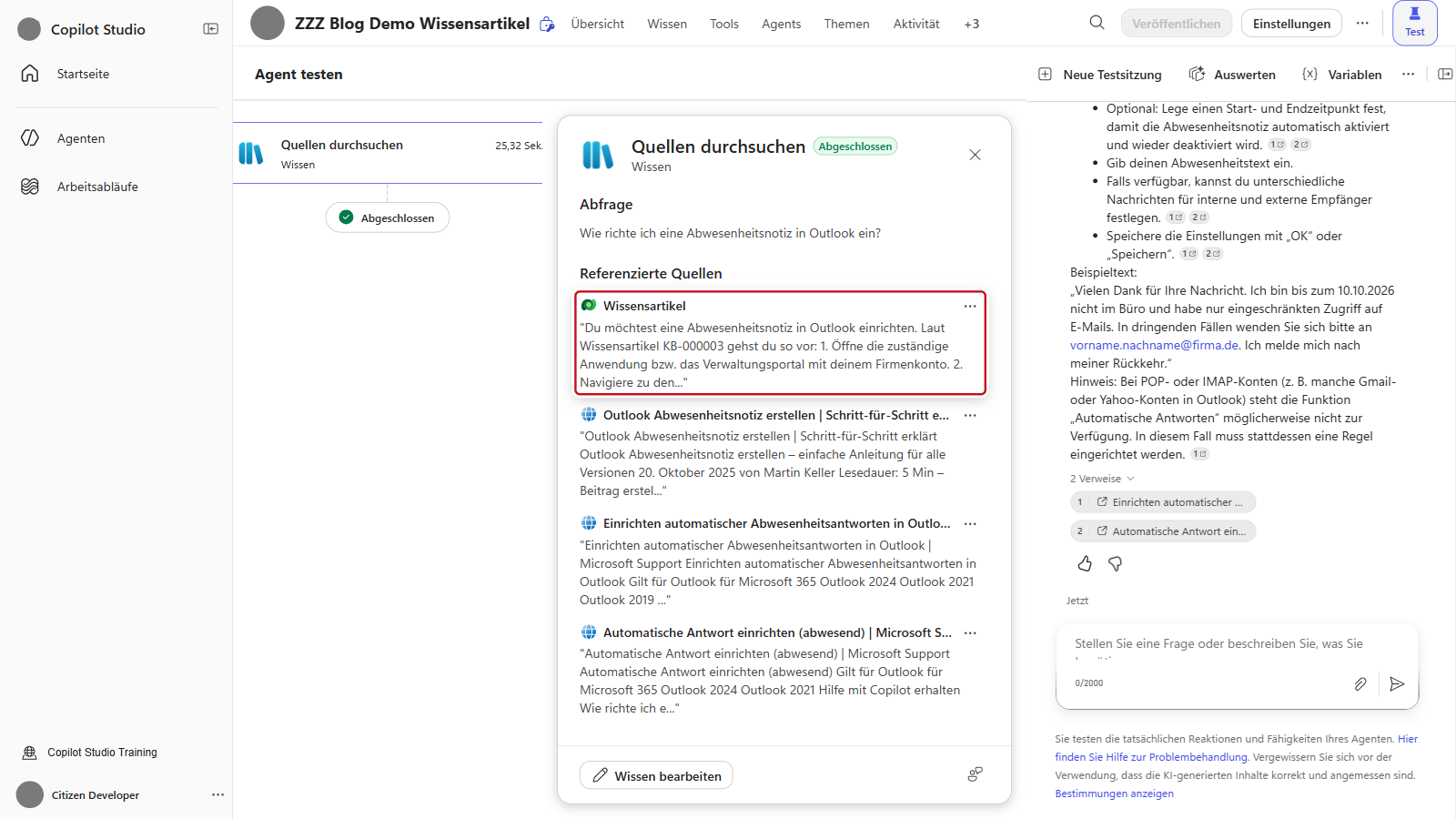
Mit deaktivierter Websuche antwortet der Agent ausschließlich aus der Tabelle und verweist auf den Artikel:

Typische Stolpersteine
- Der Dialog „Zum Agent hinzufügen“ bleibt hängen oder die Tabelle erscheint nicht: Die Dataverse-Suche ist nicht (vollständig) aktiviert oder der Index ist noch im Aufbau. Beide Optionen im Admin Center prüfen und warten.
- Der Agent findet Artikel nur über die Nummer: Die Schnellsuche-Ansicht hat zu wenige „Suchen nach“-Spalten. Textspalten ergänzen, speichern und veröffentlichen.
- Die Antwort zitiert fremde Webseiten statt der Tabelle: Die Websuche des Agenten ist aktiv. Für einen reinen Wissens-Agenten auf der Übersicht deaktivieren.
- Der Agent findet den Artikel, die Antwort passt aber nicht zur Frage: Synonyme und Glossar ergänzen, damit eure Fachbegriffe auf die Spalten abgebildet werden.
- Zu viele Indexfelder: Tabellen mit vielen Nachschlagespalten belegen den Index schnell. Nicht benötigte Tabellen aus dem Index nehmen.
War das noch nicht umfangreich genug? Hier noch mehr Stoff zum Lesen:
- Dataverse-Tabellen als Wissensquelle hinzufügen (Microsoft Learn)
- Dataverse-Suche für die Umgebung konfigurieren (Microsoft Learn)
- Was ist die Dataverse-Suche?
- Copilot-Antworten aus Dataverse verbessern
- Spalten in Ansichten auswählen und konfigurieren
- Benutzerauthentifizierung in Copilot Studio konfigurieren
- Kontingente und Grenzwerte in Copilot Studio
Ihr wollt euer Unternehmenswissen aus Dataverse für einen Agenten nutzbar machen oder habt Fragen zur Konfiguration? Meldet euch bei uns 🙂