
Mit dem Connector Azure AI Foundry Inference läuft ein AI-Builder-Prompt auf einem Modell, das du selbst in Microsoft Foundry bereitgestellt hast, sobald die Verbindung die richtigen Werte bekommt. Aber die Verbindung herzustellen, ist gar nicht so einfach: Microsoft dokumentiert nicht, welcher Wert aus Foundry in welches Feld gehört, und die Seite „Details“ eines Deployments zeigt eine Endpoint-URL, die in der Verbindung nicht funktioniert. Dieser Artikel zeigt Schritt für Schritt die vier Werte, die Verbindung und die Modellauswahl im Prompt.
Worum es geht
AI-Builder-Prompts laufen standardmäßig auf Modellen, die Microsoft verwaltet. Mit einem eigenen Foundry-Deployment bestimmst du selbst, welches Modell antwortet, und in welcher Region und mit welchem Bereitstellungstyp es gehostet ist. Das ist wichtig, wenn der Prompt personenbezogene Daten verarbeitet und die Verarbeitung nachweislich in der EU bleiben soll. Und außerdem ist das Abrechnungsmodell etwas anders, und du kannst deine Copilot Studio-Credits „schonen“.
Voraussetzungen
- Eine Microsoft-Foundry-Ressource mit einem Deployment vom Typ Chat Completions. Im Artikel ist das gpt-4.1 mit dem Bereitstellungstyp Data Zone Standard in der Region Sweden Central. Aber Achtung: nicht alle Modelle werden unterstützt. Eine aktuelle Liste gibt es auf der Microsoft Learn-Seite.
- Zugriff auf den Schlüssel der Ressource, im Foundry-Portal oder im Azure-Portal.
- Eine Power-Platform-Umgebung mit AI Builder und ein Konto, das dort Verbindungen anlegen darf.
Der Bereitstellungstyp Data Zone Standard sorgt dafür, dass Prompts und Antworten nur innerhalb der EU-Datenzone verarbeitet werden; ein Deployment vom Typ Global Standard darf in jeder Azure-Region verarbeitet werden. Wer personenbezogene Daten durch den Prompt jagt, wählt deshalb am besten Data Zone Standard in einer EU-Region, schließlich wollen wir alle DSGVO-konform arbeiten 🙂
Schritt 1: Die vier Werte auf der Seite „Details“ des Deployments ablesen
Öffne im Foundry-Portal das Projekt, dann „Models + endpoints“ und das Deployment, und wechsle auf die Registerkarte „Details“. Dort stehen alle vier Werte, die die Verbindung braucht.
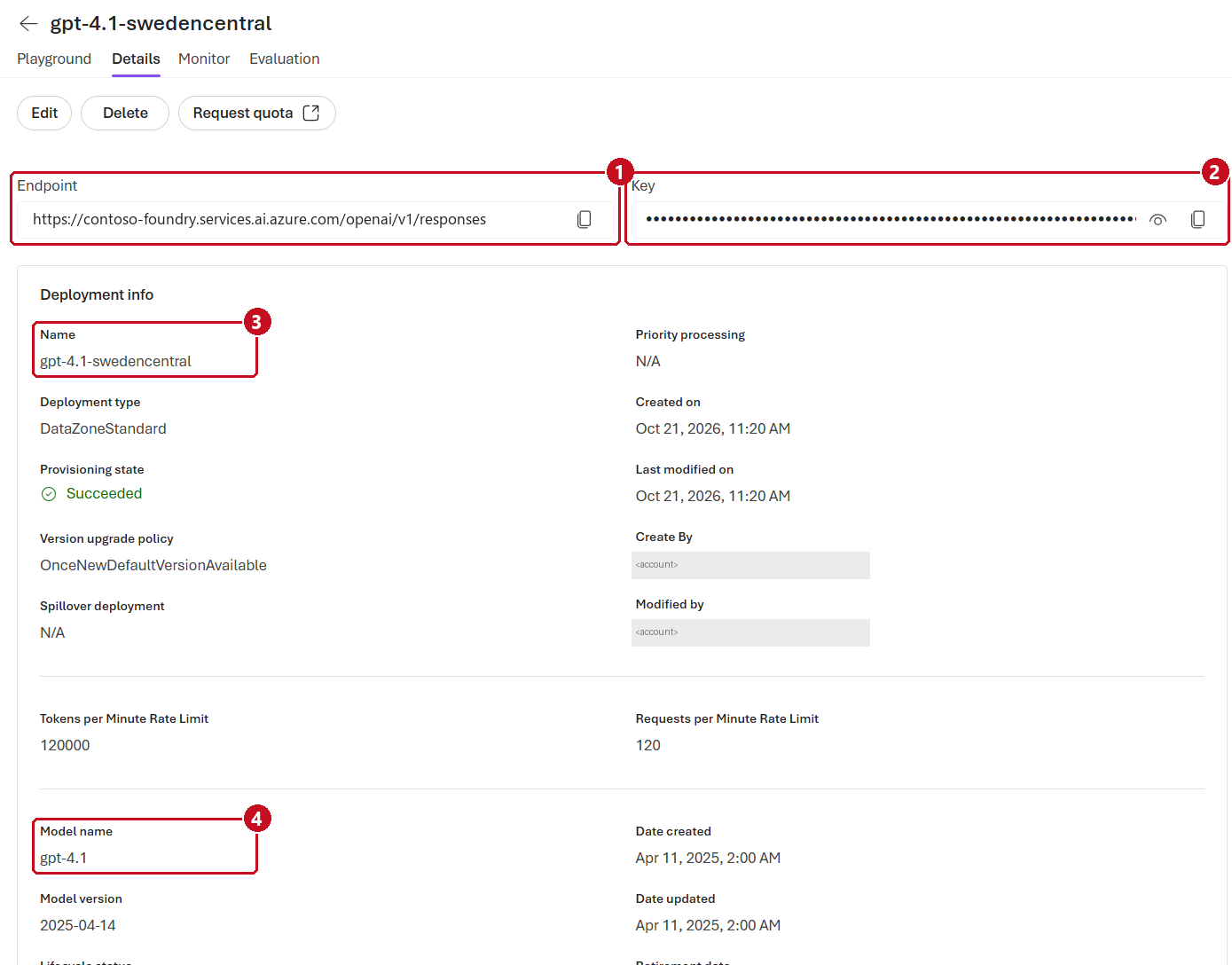
- Endpoint: Gebraucht wird nur der Host, also der Teil bis einschließlich „.services.ai.azure.com“. Der angezeigte Pfad „/openai/v1/responses“ wird in Schritt 2 ersetzt. Das zu verstehen hat mich einige Stunden meines Lebens gekostet 😅
- Key: Das Augensymbol blendet den Schlüssel ein, das Kopiersymbol kopiert ihn.
- Name unter „Deployment info“, im Beispiel gpt-4.1-swedencentral.
- Model name, im Beispiel gpt-4.1, ohne die Modellversion.
Prüfe auf derselben Seite auch den Bereitstellungstyp („Deployment type“) und das Retirement date der Modellversion.
Schritt 2: Die Verbindung „Azure AI Foundry Inference“ anlegen
Wechsle jetzt zu make.powerapps.com, wähle deine Umgebung und öffne die „Connections“ › „New connection“. Suche nach „Azure AI Foundry Inference“ und fülle den Dialog so aus:

- Display name: ein Name mit Modell und Region, zum Beispiel „GPT 4.1 Sweden Central“. So heißt das Modell später in der Modellliste des Prompt Builders.
- Target Uri: der Host des Endpoints aus Schritt 1 mit dem Pfad /models, also https://<ressource>.services.ai.azure.com/models.
- API Key: der Schlüssel aus Schritt 1.
- Model Deployment Name: der Name des Deployments, gpt-4.1-swedencentral.
- Base Model Name: der Model name, gpt-4.1.
Mit „Create“ testet Power Apps die Verbindung sofort. Mit der auf der Seite „Details“ angezeigten Responses-URL (Pfad /openai/v1/responses) funktioniert die Verbindung nicht; Microsoft Learn nennt dafür den Fehler „Resource not found“. Schlägt der Test fehl, prüfe zuerst die Target Uri: Ein kopierter Endpoint mit seinem ursprünglichen Pfad ist die häufigste Ursache. Leider bekommt man aber keine ausführliche Fehlermeldung (danke, Microsoft!).
Schritt 3: Das Modell im Prompt Builder auswählen
Öffne den Prompt im Prompt Builder (Power Apps › AI hub › Prompts, oder das Tool „Prompt“ in Copilot Studio) und klappe das Dropdown „Model“ auf. Unter den verwalteten Modellen steht der Abschnitt „Azure AI Foundry Models“: Eine angelegte Verbindung erscheint dort mit dem Namen des Deployments, und mit dem Plus-Zeichen verbindest du ein selbst gehostetes Modell von hier aus.
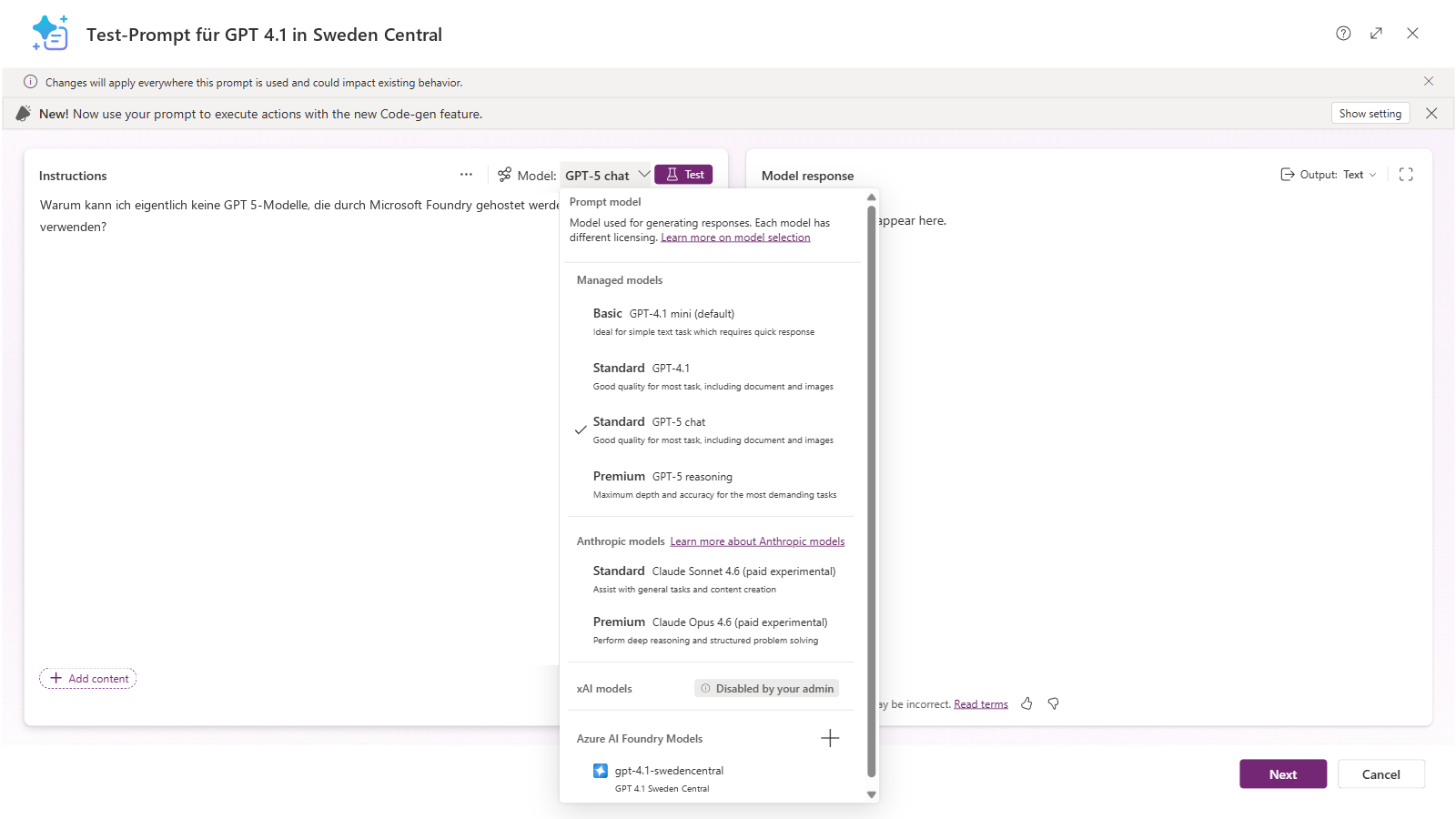
Wähle dein eigenes Modell aus. Der Hinweis über dem Prompt gilt wörtlich: Die Änderung wirkt in jedem Flow und jedem Agenten, der den Prompt aufruft.
Schritt 4: Den Prompt mit dem Foundry-Modell testen
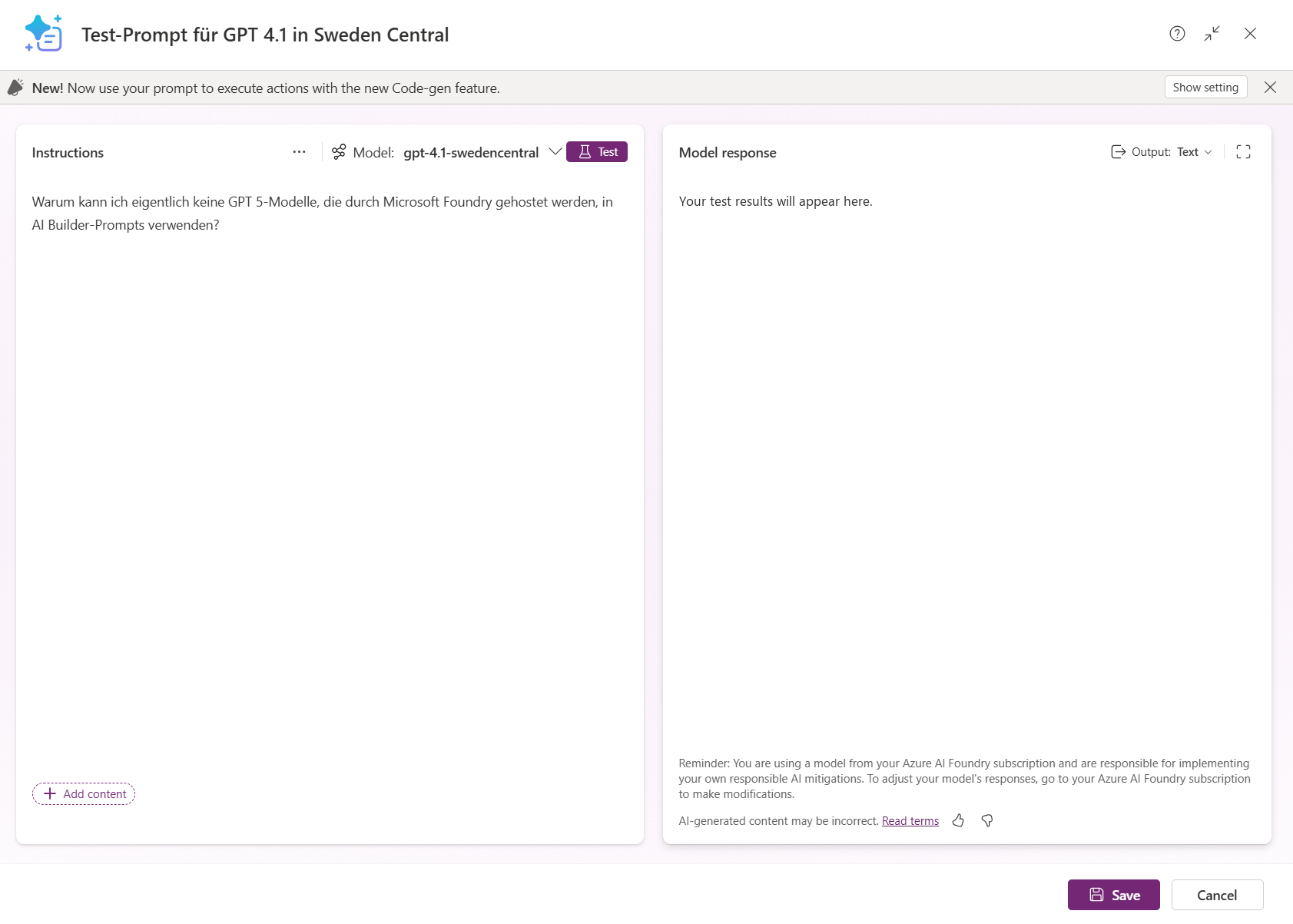
Zeit für einen „Test“. Die Antwort erscheint rechts unter „Model response“; darunter weist Microsoft darauf hin, dass du für ein Modell aus deinem eigenen Foundry-Abonnement selbst für die Responsible-AI-Maßnahmen verantwortlich bist. Ganz unten stehen die Laufzeit und die verbrauchten Credits des Testlaufs. Speichere den Prompt mit „Save“. Ab dann läuft jeder Aufruf über deine Foundry-Resource.
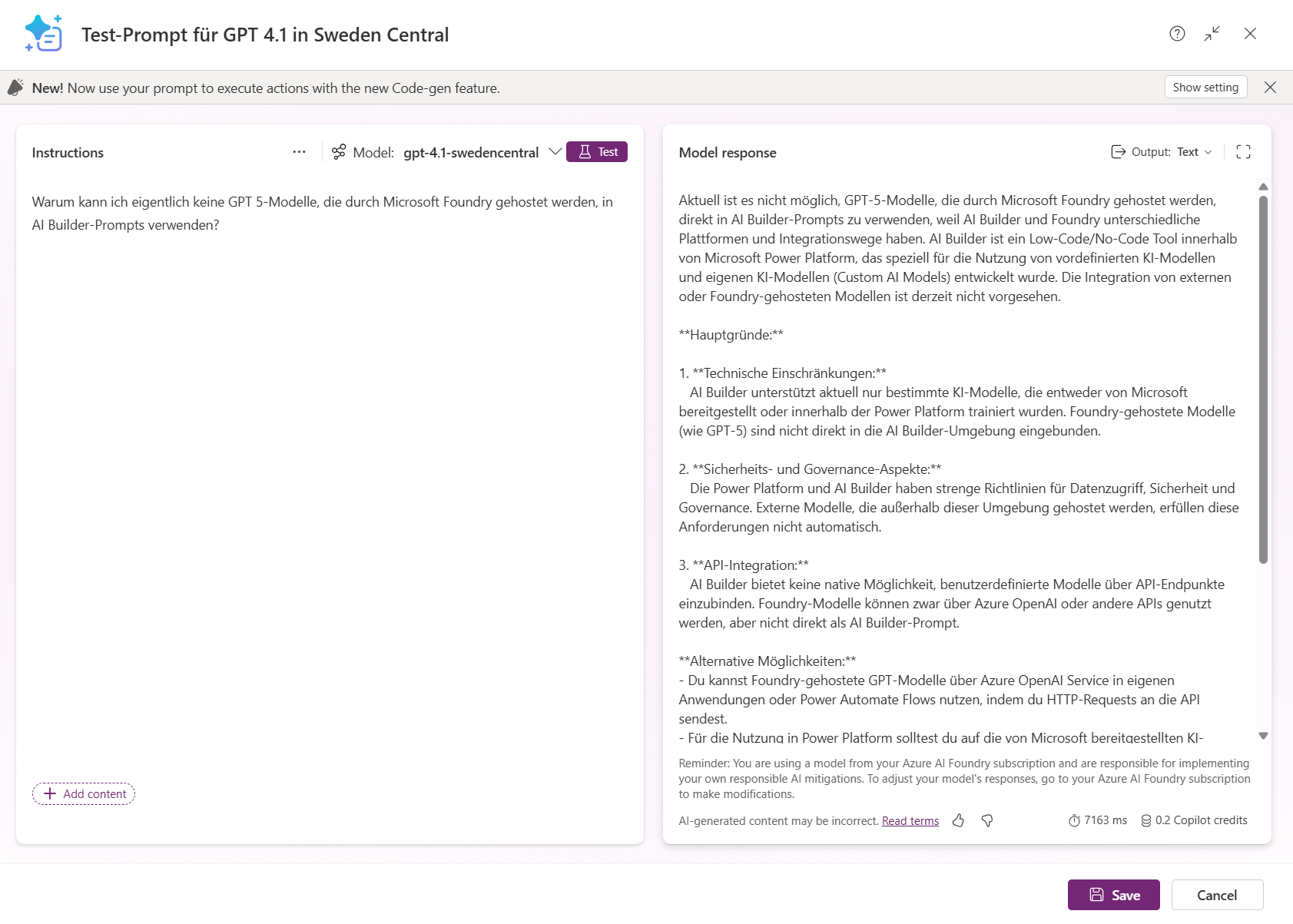
Ob wirklich das eigene Modell geantwortet hat, zeigt die Antwort des Prompts in einem Flow: Das Feld modelType enthält dann byom statt default.
Einschränkungen und Datenschutz
- Nur Chat Completions. Der Connector unterstützt ausschließlich Modelle vom Typ Chat Completions. Andere Endpunkte, etwa für Embeddings oder Bildgenerierung, sind nicht möglich.
- Keine GPT-5-Familie. GPT-5, GPT-5 mini, GPT-5 nano und die GPT-5.x-Versionen werden für eigene Modelle in Prompts derzeit nicht unterstützt (Microsoft Learn, Stand Juli 2026). gpt-4.1 und gpt-4o funktionieren.
- Doppelte Kosten. Ein Prompt auf einem Foundry-Modell verbraucht weiterhin Credits in der Power Platform, zusätzlich zu den Token-Kosten in Azure. Der Prompt Builder zeigt sie als „Copilot credits“ an, die Antwort an einen Flow als AI-Builder-Credits. In unserer Messung vom 21. Oktober 2026 kostete ein Aufruf mit rund 35.000 Prompt-Tokens etwa 750 AI-Builder-Credits.
Für den Datenschutz zählt der Bereitstellungstyp: Nur mit Data Zone Standard in einer EU-Region bleibt die Verarbeitung in der EU-Datenzone. Microsofts Missbrauchsüberwachung kann auffällige Prompts und Antworten speichern und prüfen; bei Deployments im EWR sitzen die Prüfer im EWR. Ob dein Prompt personenbezogene Daten verarbeiten darf, klärst du natürlich mit eurer Datenschutzerklärung und eurem Datenschutzbeauftragten ab. Administratoren steuern den Connector über eine DLP-Richtlinie im Power Platform Admin Center; er heißt dort „Azure AI Foundry“.
Stolpersteine
- Die URL aus Microsoft Learn. Die Dokumentation verlangt eine Endpoint-URL, die auf /chat/completions endet. In unserem Test am 21. Oktober 2026 funktionierte der Host mit dem Pfad /models; der Connector hängt die Chat-Completions-Route selbst an.
- max_tokens steht auf 2.000. Wählst du das Foundry-Modell im Prompt Builder, begrenzt der Prompt die Antwort auf 2.000 Tokens; lange Ausgaben werden abgeschnitten, und der Builder zeigt den Wert nicht an. Ändern lässt er sich nur über die Dataverse-Web-API.
- Eine Verbindung je Umgebung. Die Verbindung enthält den Schlüssel und wird nicht mit der Lösung exportiert. In jeder Zielumgebung musst du die Verbindung natürlich neu anlegen. Das Plus-Zeichen im Prompt Builder legt die Connection Reference dazu immer mit dem Präfix new_ an; für eine Lösung, die in andere Umgebungen wandert, legst du sie besser selbst mit dem Präfix deines Publishers an.
Weiterführende Links
- Bring your own model for your prompts (Microsoft Learn): Modellauswahl im Prompt Builder, unterstützte Modelle, Einschränkungen.
- Azure AI Foundry Inference (Connector-Referenz): Felder der Verbindung, Aktion „Create a chat completion“, Drosselung.
- Bereitstellungstypen in Microsoft Foundry Models: Global, Data Zone und regional, und wo die Daten verarbeitet werden.
Interesse an der Integration von KI in deine Workflows? Schreib uns.